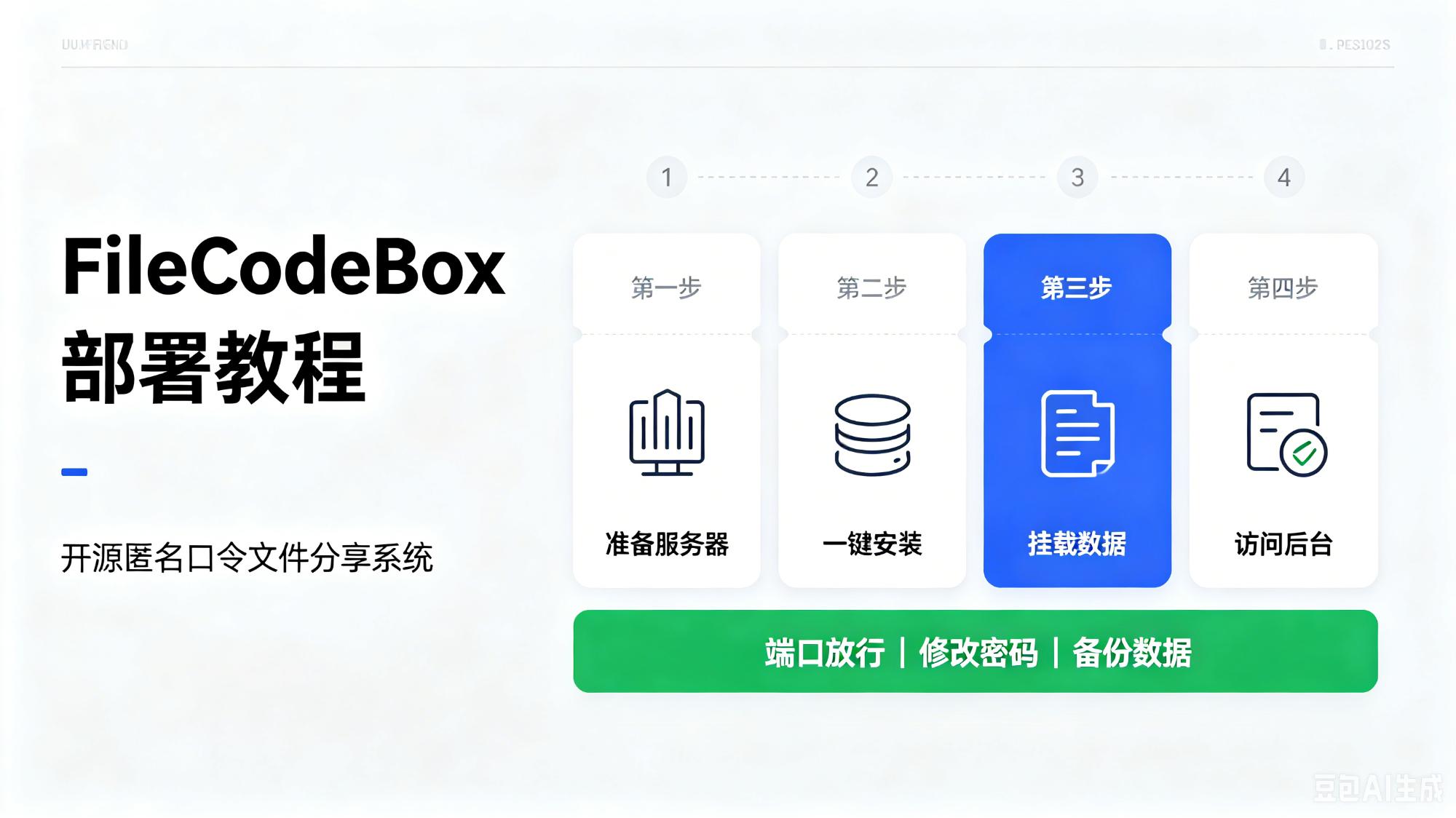

FileCodeBox 是一款轻量级的开源文件分享系统,它最大的特点就是匿名口令分享。就像取快递一样,上传文件后生成一个取件码,对方凭借取件码即可下载,无需注册账号,非常适合临时传输文件或文本。
以下是基于你提供的参考链接整理的保姆级部署教程:
🚀 第一步:准备工作
在开始之前,请确保你已经拥有一台运行 Linux 系统的服务器(如 Ubuntu/CentOS 等),并以管理员权限登录。
安装 1Panel 面板
如果你的服务器上还没有安装 1Panel,需要先安装面板。你可以参考官方文档或过往博客进行安装。安装完成后,通过浏览器访问https://你的服务器IP:31216进入 1Panel 登录界面。
📦 第二步:一键安装 FileCodeBox
1Panel 的应用商店已经集成了 FileCodeBox,我们可以直接一键安装,无需手动输入复杂的 Docker 命令。
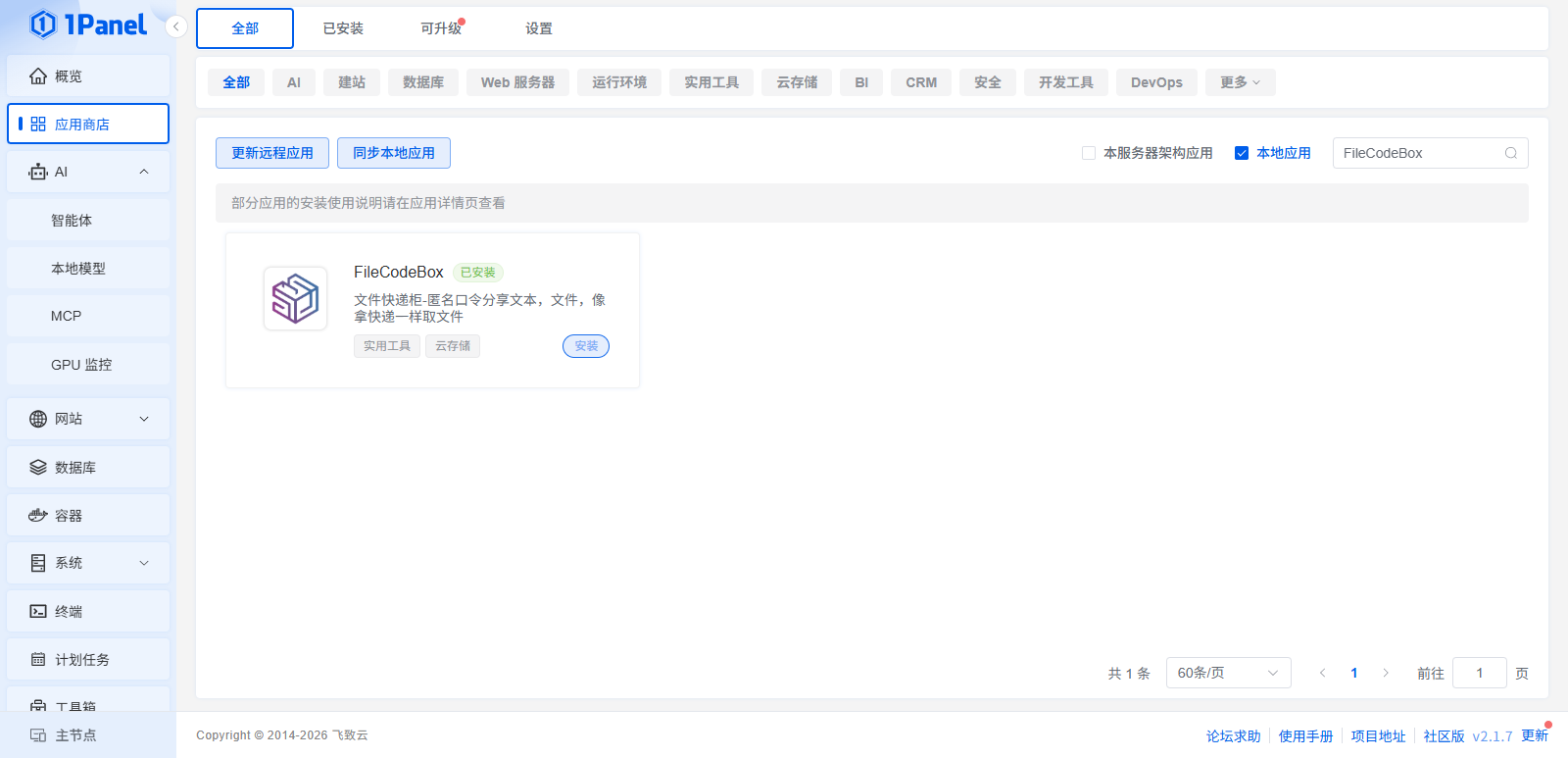
登录 1Panel 面板后,点击左侧菜单栏的 【应用】 -> 【应用商店】。
在搜索框中输入
FileCodeBox或者在分类“实用工具”中找到它。点击应用图标进入详情页,然后点击右上角的 【安装】 按钮。
在弹出的配置窗口中,保持默认设置即可。特别注意:勾选“外部访问”选项(如果面板支持自动放行);确保“端口映射”中的外部端口(如 12345)在防火墙中是放行的。
点击 【确认】,等待系统自动完成安装。
⚙️ 第三步:配置数据存储(重要)
为了方便管理和持久化数据,建议修改默认的文件存储路径。
安装完成后,进入 1Panel 的 【容器】 列表,找到
filecodebox对应的容器。点击右侧操作栏的 【更多】 -> 【编辑】。
切换到 【挂载】 选项卡:
删除 默认的映射路径(本机目录为
/1panel/apps...的那一行)。添加 新的挂载卷:
本机目录:填写你希望存储文件的路径,例如
/www/filecodebox/data(如果目录不存在请先创建)。容器目录:填写
/app/data。权限:选择
读写。
点击 【确认】 保存并重启容器。
🔓 第四步:访问与后台配置
前台访问
在浏览器输入地址访问:http://你的服务器IP:12345(端口号为你安装时设置的外部端口)。你会看到“快递柜”界面,可以尝试上传一个文件测试是否正常。
后台登录
后台地址:
http://你的服务器IP:12345/#/admin默认密码:
FileCodeBox2023(首次登录后请务必修改!)
基础设置
登录后台后,建议进行以下配置:修改管理密码:在“系统设置”中更改默认密码,保障安全。
调整文件限制:根据需求修改“文件大小限制”(默认 10MB)和“上传限制”。
关闭游客上传(可选):如果不想让陌生人随意上传文件,可以在“系统配置”中关闭“开启上传”,这样只有登录后台才能上传文件。
📝 常用配置参数速查表
表格
💡 常见问题
Q: 安装后无法访问?
A: 请检查服务器的安全组(阿里云/腾讯云控制台)和 1Panel 面板的防火墙,确保你映射的端口(如 12345)是放行状态。Q: 如何更新版本?
A: 在 1Panel 的应用管理或容器列表中,卸载旧版本并重新安装最新版本即可。注意备份好数据目录/app/data以防丢失配置。Q: 提示权限错误?
A: 如果你在挂载目录时遇到权限问题,可以尝试在服务器终端执行chmod -R 777 /www/filecodebox(路径替换为你自己的路径)赋予读写权限。